Multi-Faktor-Authentifizierung
Um die Sicherheit für Ihr Applysia Konto weiter zu erhöhen, können Sie die Multi-Faktor-Authentifizierung für Ihr Konto aktivieren. Neben einem Passwort benötigen Sie nach der Aktivierung dann einen zusätzlichen Bestätigungsschritt beim Anmelden. Das macht Ihr Konto deutlich sicherer, da die Kenntnis über Ihr Passwort alleine nicht ausreicht, um sich als Angreifer Zugriff zu Ihrem Konto zu verschaffen.
Um die Multi-Faktor-Authentifizierung verwenden zu können, müssen Sie ein Gerät mit Ihrem Konto verknüpfen, welches Einmalpasswörter generieren kann. Dafür können Sie eine App auf Ihrem Smartphone oder Tablet installieren, welche einen 6-stelligen Code generiert, der bei jedem Login angegeben werden muss. Da nur Sie im Besitz des Gerätes sind, können andere nicht mehr auf das Konto zugreifen, selbst wenn diese das Passwort kennen.
Einrichten
Um die Multi-Faktor-Authentifizierung zu aktivieren, müssen Sie zuerst den Workspace auswählen und sich mit dem Konto einloggen, für das die Multi-Faktor-Authentifizierung aktiviert werden soll. Wenn Sie verschiedene Konten in verschiedenen Workspaces besitzen und für alle Konten die Multi-Faktor-Authentifizierung aktivieren wollen, müssen Sie dies für jedes Konto separat durchführen. Nach dem Login klicken Sie oben rechts auf Ihren Namen und dann in dem darauf geöffneten Dropdown auf Einstellungen. Klicken Sie anschließend links in der Navigation auf "Sicherheit", um die Seite für Sicherheitseinstellungen (wie beispielsweise die Multi-Faktor-Authentifizierung) zu öffnen.
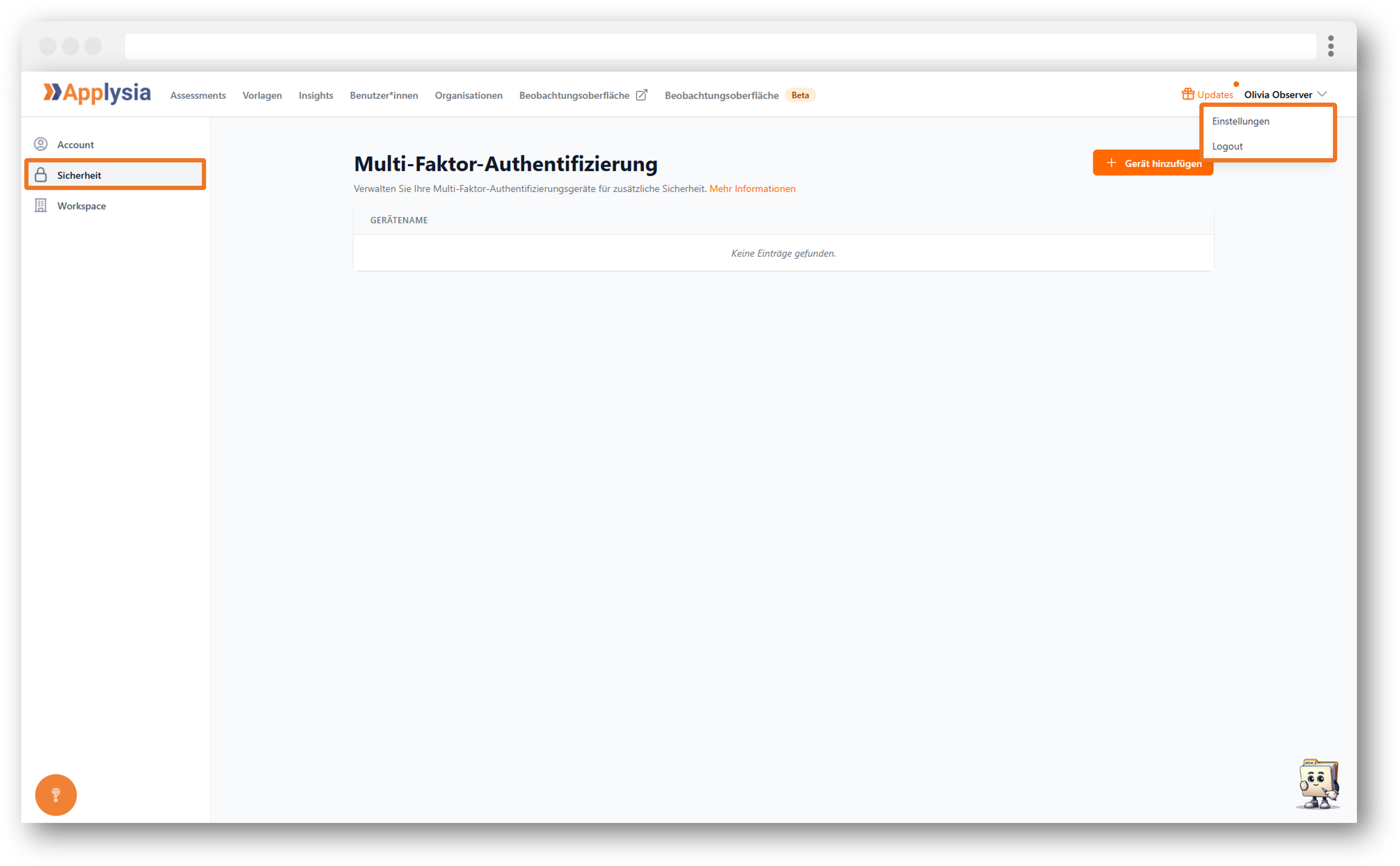
Wenn Sie noch kein Gerät eingerichtet haben, sehen Sie lediglich eine leere Tabelle. Klicken Sie rechts auf "Gerät hinzufügen", um ein neues Gerät anzulegen. Daraufhin erscheint ein QR-Code, welcher mit einer App zur Generation eines Einmalpassworts gescannt werden muss. Um dies zu tun, müssen Sie eine Authenticator App auf dem zu verknüpfenden Gerät installieren. Es gibt dafür eine ganze Reihe kostenloser Apps, welche Sie im App Store finden können. Ein paar Beispiele dafür wären:
- Google Authenticator
- Microsoft Authenticator
- Authy
Nachdem Sie eine App installiert haben, müssen Sie den QR Code mit der App scannen. Im Anschluss sollten die Anwendung "Applysia" und die E-Mail-Adresse Ihres Kontos sichtbar sein. Je nach gewählter Authenticator App müssen Sie die Anwendung auswählen, um ein Einmalpasswort zu sehen oder dieses steht direkt daneben. Geben Sie nun einen Namen für dieses Gerät in dem Feld "Gerätename" unter dem QR Code ein und geben zusätzlich ein Einmalpasswort aus der App in das Feld "Einmalpasswort (OTP) Code" ein, bevor dieses abgelaufen ist. Im Anschluss klicken Sie auf "Speichern", um das Gerät mit Ihrem Konto zu verknüpfen.
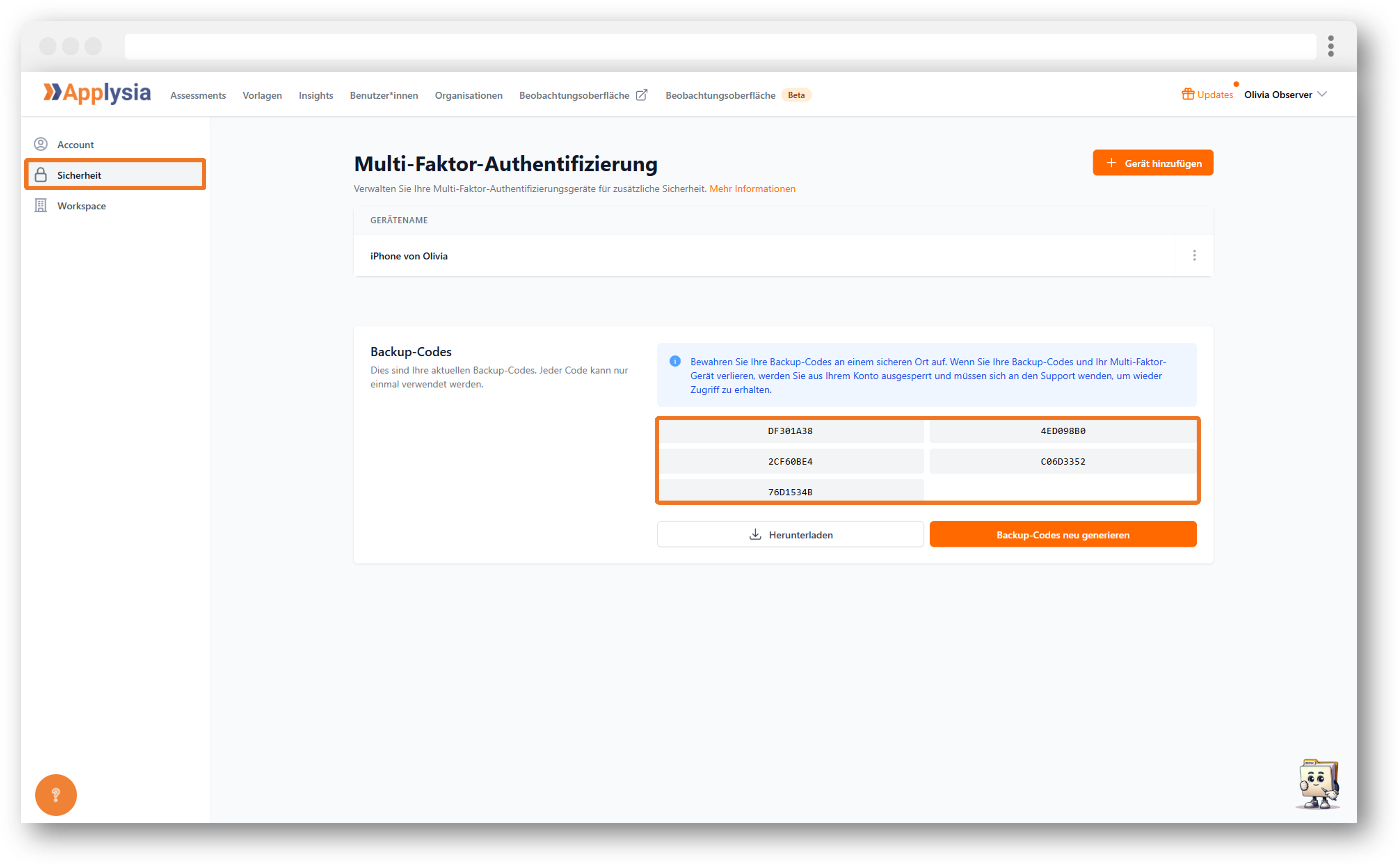
Wenn alles erfolgreich war, sehen Sie nun wieder die "Sicherheits"-Seite mit dem von Ihnen verknüpften Gerät. Zusätzlich sollten Sie unterhalb der Liste eine Reihe von Backup-Codes sehen. Mehr dazu unter "Zugriff wiederherstellen" weiter unten.
Anmeldung
Beim nächsten Login mit Ihrem Konto werden Sie nun um die Bestätigung des Logins mit einem Einmalpasswort gebeten. Gehen Sie dazu auf die Login Seite des Workspaces mit einem Konto, welches bereits mit einem Gerät verknüpft ist.
Nachdem Sie nun Ihre E-Mail-Adresse und Ihr Passwort eingegeben haben, sehen Sie eine neue Seite auf der Sie nun ein gültiges Einmalpasswort eingeben müssen. Öffnen Sie dazu die Authenticator App Ihrer Wahl und geben Sie ein Einmalpasswort in das Feld "Einmalpasswort" ein. Bestätigen Sie die Eingabe mit "Abschicken". Im Anschluss werden Sie zu der in Ihrem Konto hinterlegten Startansicht weitergeleitet.
 Wenn Sie sich stattdessen mit einem Single Sign-On anmelden, werden Sie nach der Umleitung zu Applysia ebenfalls aufgefordert, ein Einmalpasswort einzugeben.
Verpflichtende Nutzung
Wenn die Nutzung der Multi-Faktor-Authentifizierung durch eine*n Workspace Owner*in für jede*n Nutzer*in eines Workspace als verpflichtend eingestellt wurde, muss beim Login sofort entweder ein Einmalpasswort mit einem Gerät eingegeben werden oder ein neues Gerät angelegt werden. Wenn Sie noch kein Gerät haben und Ihr*e Workspace Owner*in diese Einstellung vorgenommen hat, loggen Sie sich ganz normal ein. Dabei spielt es keine Rolle, ob Sie sich über eine E-Mail-Adresse mit Passwort oder über einen Single Sign-On anmelden. Im Anschluss werden Sie durch Applysia aufgefordert, ein Gerät mit dem Konto zu verknüpfen. Diese Aktion kann, wie von dem*von der Workspace Owner*in gewünscht, nicht übersprungen werden.
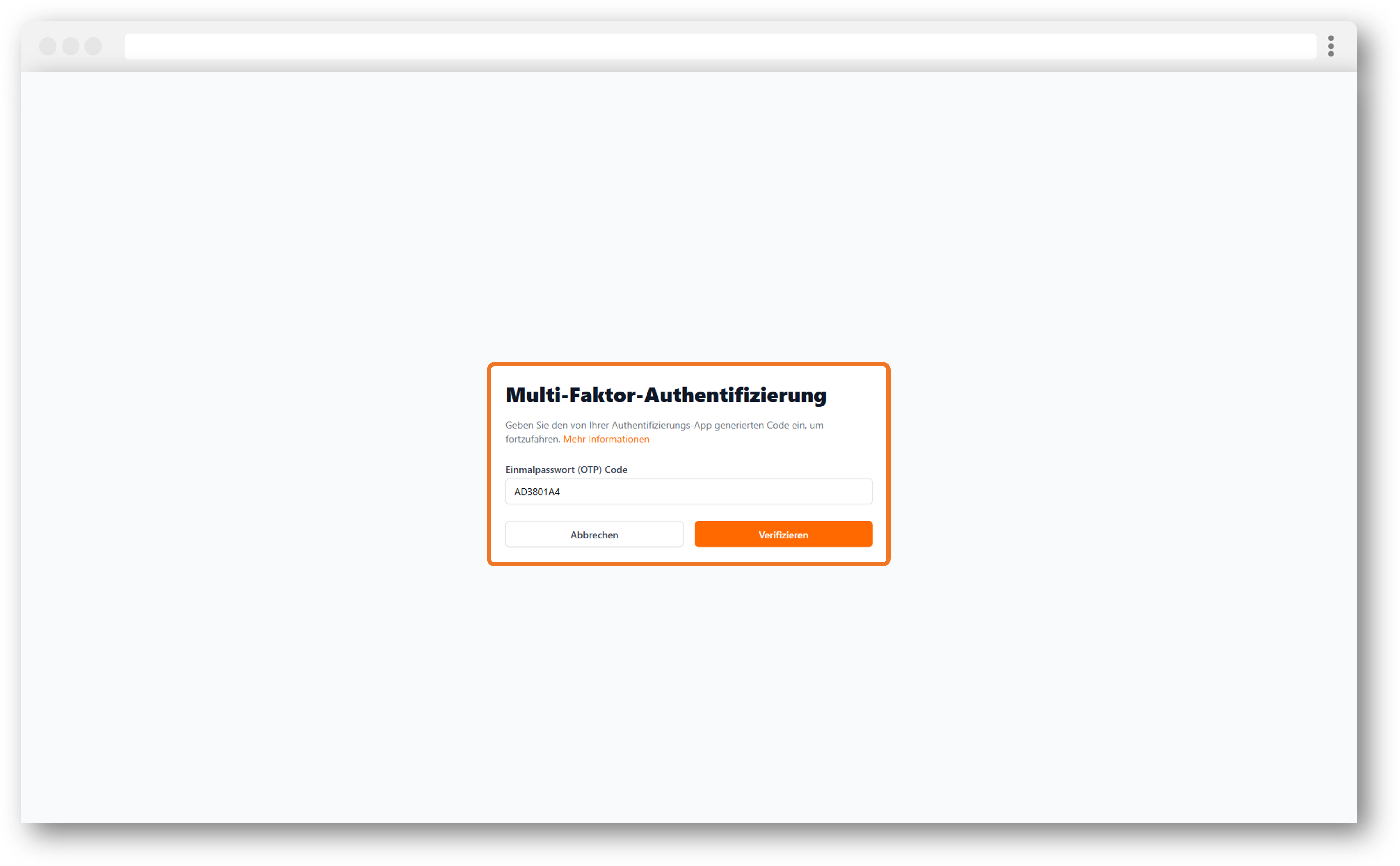
Ähnlich wie bei der selbstständigen Einrichtung der Multi-Faktor-Authentifizierung unter "Einrichten" weiter oben kann ein QR-Code gescannt werden, um ein Gerät mit dem Konto zu verbinden. Auch hier müssen Sie eine Authenticator App installiert haben, um Einmalpasswörter generieren zu können. Mögliche Optionen dafür sind unter "Einrichten" aufgelistet.
Vergeben Sie nun unter "Gerätename" einen Namen und geben Sie bei "Einmalpasswort" einen Code aus der App ein. Beenden Sie diese Aktion mit "Speichern", um das Gerät mit dem Konto zu verbinden. Wenn Sie stattdessen diese Aktion mit einem Klick auf "Abbrechen" beenden, werden Sie wieder ausgeloggt. Da diese Verknüpfung verpflichtend ist, können Sie Ihr Konto erst nach erfolgreicher Verknüpfung wieder verwenden. Im Anschluss werden Ihnen Backup-Codes angezeigt, welche verwendet werden können, um sich bei Verlust des Gerätes wieder anmelden zu können. Diese Codes sind zeitlich unbegrenzt gültig und sollten sicher verwahrt werden. Wenn Sie das Gerät verlieren, können Sie einen dieser Codes bei der Anmeldung anstatt eines Einmalpassworts eingeben, um wieder Zugang zu Ihrem Konto zu erhalten. Mehr Informationen dazu finden Sie unter "Zugriff wiederherstellen" weiter unten.
Bevor Sie Ihr Konto wieder verwenden können, müssen Sie den Erhalt der Backup-Codes kurz bestätigen. Verwahren Sie diese Codes an einem sicheren Ort (beispielsweise eine Passwort-Datenbank). Mit einem Klick auf "Download" können Sie die Backup-Codes herunterladen. Mit einem Klick auf "Bestätigen" schließen Sie die Einrichtung der verpflichtenden Multi-Faktor-Authentifizierung ab und können Ihr Konto wieder wie gewohnt verwenden. Sollten Sie die Bestätigung abbrechen, werden Sie ausgeloggt, da eine Bestätigung des Erhalts der Backup-Codes verpflichtend ist, um sicherzustellen, dass Sie diese auch erhalten haben.
Zugriff wiederherstellen
Sollten Sie einmal den Zugriff auf Ihr Gerät verlieren, können Sie erneut Zugriff auf Ihr Konto erhalten, indem Sie einen Backup-Code verwenden. Wenn Sie das erste Gerät anlegen, werden eine Reihe von Backup-Codes generiert, die im Notfall statt eines Einmalpassworts bei der Anmeldung eingegeben werden können. Verwahren Sie diese Codes sorgfältig, da sie unbegrenzt gültig sind. Erst bei der Verwendung eines Backup-Codes verfällt der jeweilige Code.
Teilen Sie niemals Backup-Codes mit jemand anderem. Diese Codes sind ein persönliches Geheimnis und sollten sorgfältig verwahrt werden. Bei Verlust von Backup-Codes oder dem Zugriff auf Ihr Konto wenden Sie sich bitte an Ihre*n Workspace Owner*in. Der Applysia Support wird Ihnen nicht erneut Zugriff gewähren, da wir Anfragen nicht zweifelsfrei prüfen können.
Um die Backup-Codes in Ihrem Konto einzusehen, melden Sie sich wie gewohnt an. Klicken Sie auf Ihren Namen oben rechts in der Navigation und dann auf "Einstellungen". Anschließend klicken Sie links in der Navigation auf "Sicherheit". Wenn Sie mindestens ein Gerät mit Ihrem Konto verknüpft haben, sehen Sie nun unterhalb der Geräte eine Auflistung aller gültigen Backup-Codes für Ihr Konto.
Sollten Sie bereits Codes verwendet haben, um Zugriff auf Ihr Konto zu erhalten, werden diese durchgestrichen. Sollten Sie die Backup Codes verlieren oder so gut wie alle Codes aufgebraucht haben, können sie über "Generieren" eine neue Liste von Backup-Codes generieren.
 Ein erneutes Generieren von Backup-Codes sorgt dafür, dass alte, noch gültige Backup-Codes nicht mehr gültig sind.
