Assessieren: Dokumente
 Relevant für: Normale Beobachter*innen, Lead Beobachter*innen, Moderator*innen (siehe "Nutzer*innen-Rollen")
Allgemein
Wenn Sie im Bereich unten links auf "Dokumente" klicken, erscheint eine Übersicht über alle hinterlegten und für Sie einsehbaren Dokumente. Diese sind nach Übung und nach Kandidat*in sortiert.
Sie können beispielsweise übungsbezogene Dokumente wie Interviewleitfäden oder Übungsbeschreibungen sehen, aber auch Kandidat*innen bezogene Dokumente wie Lebensläufe und sonstige Bewerbungsunterlagen.
Außerdem sehen Sie oben auf der Seite die "Selbsteinschätzung". Hier haben Sie als Beobachter*in und Moderator*in des Assessments die Möglichkeit, den Kandidat*innen die Selbsteinschätzung für die Übung freizugeben.

Unter dem Namen des*der Kandidat*in sehen Sie den individuellen Zugangscode zum Kandidat*innen-Portal. Dieser kann genutzt werden, um die Freigabe von Dokumenten und Selbsteinschätzung zu überprüfen.
Klicken Sie auf die Dokumente, um sie im linken Fenster zu öffnen. Um zurück zur Dokumenten-Übersicht zu gelangen, klicken Sie auf den "Pfeil" links oben neben dem Dokumentennamen. Um zurück zur Assessment-Übersicht zu gelangen, klicken Sie auf den "Pfeil" darüber, links neben dem Namen der Übung.
Selbsteinschätzung freigeben
Klicken Sie oben auf den Button "Freigeben", um für Kandidat*innen eine übungsspezifische Selbsteinschätzung in der Kandidat*innen-Portal freizuschalten.

Falls Sie sich in einer Gruppenübung befinden, werden Ihnen hier alle Kandidat*innen dieser Übung angezeigt, für die Sie die Selbsteinschätzung freigeben können. Sofern nur ein*e Kandidat*in in der Übung ist, können Sie hier nur diese*n Kandidat*in auswählen.
Klicken Sie zum Auswählen der Kandidat*in rechts auf das Kästchen neben dem Namen oder den Namen selbst. Klicken Sie erneut auf das Kästchen, um die Auswahl wieder aufzuheben.
Um die Freigabe der Selbsteinschätzung für die Übung zu starten, klicken Sie auf "Freigeben". Klicken Sie auf "Abbrechen", um die Freigabe abzubrechen.
Um die Selbsteinschätzung für mehrere Übungen gleichzeitig freizuschalten, navigieren Sie auf die Assessment-Übersicht und klicken Sie auf das "Ordner-Symbol" neben dem Namen des*der gewünschten Kandidat*in. Weitere Informationen zur Freigabe der Selbsteinschätzung finden Sie hier.
Die Kandidat*innen können für die entsprechende Übung dann die Selbsteinschätzung im Kandidat*innen-Portal vornehmen. Weitere Informationen dazu finden Sie hier.
Mit einem Klick auf das Symbol öffnet sich ein Pop-up-Fenster. Hier sehen Sie die Details der Freigabe und können diese auch beenden, indem Sie auf das "x" rechts klicken.
Nur Beobachter*innen und Moderator*innen können die Selbsteinschätzung übungsweise für Kandidat*innen freigeben. Stille Beobachter*innen besitzen die erforderliche Berechtigung nicht.
Dokumente freigeben
Um Dokumente für Kandidat*innen freizugeben, haben Sie zwei verschiedene Optionen:
- Wählen Sie in der Assessment-Übersicht unter "Kandidat*innen" den*die gewünschte*n Kandidat*in aus und klicken Sie auf das "Ordner-Symbol". Auf einer neuen Seite werden Ihnen alle verfügbaren Dokumente angezeigt.
- Sofern Sie sich auf der "Assessieren Seite" einer Übung befinden, wählen Sie in der unteren Leiste "Dokumente" aus. Auf einer neuen Seite werden Ihnen alle verfügbaren Dokumente angezeigt.
Falls Sie sich in einer Gruppenübung befinden, werden Ihnen hier die verfügbaren Dokumente für jede*n Kandidat*in einzeln angezeigt.
Sie können jetzt ein Dokument oder mehrere Dokumente gleichzeitig teilen, indem Sie oben rechts auf "Freigeben" klicken und die gewünschten Dokumente auswählen. Falls Sie alle verfügbaren Dokumente mit dem*der Kandidat*in teilen möchten, klicken Sie das Feld neben dem Namen des*der Kandidat*in an und es werden alle Dateien für die Freigabe ausgewählt.
Sofern Sie auch (alle) übungsspezifischen Dokumente für die Kandidat*innen freigeben möchten, wählen Sie das Feld neben dem Namen der Übung für eine mehrfache Auswahl aller Dokumente oder wählen Sie die Dateien durch das Setzen von Häkchen einzeln aus.
Bestätigen Sie dann Ihre Auswahl, indem Sie auf den Button "Freigeben" klicken. Es öffnet sich ein Pop-up Fenster. Hier können Sie
- Startdatum und Startzeit festlegen sowie
- Enddatum und Endzeit einstellen;
- bei der Freigabe von übungsspezifischen Dokumenten haben Sie zusätzlich die Möglichkeit, die Kandidat*innen auszuwählen, mit denen die Dateien geteilt werden sollen. Klicken Sie dafür in das Feld "Kandidat*innen" im Pop-up-Fenster, wählen Sie die Personen aus und bestätigen Sie die Auswahl mit "Anwenden" oder verwerfen Sie die Auswahl durch "Abbrechen".
Bei Kandidat*innen spezifischen Dokumenten können Sie nur Start- und Endzeitpunkt festlegen, da diese Dateien nur mit der*dem spezifischen Kandidat*in geteilt werden können.
Mit einem Klick auf "Freigeben" wird die Freigabe der Dokumente gestartet. Sie können Ihre Einstellungen mit einem Klick auf "Abbrechen" verwerfen.
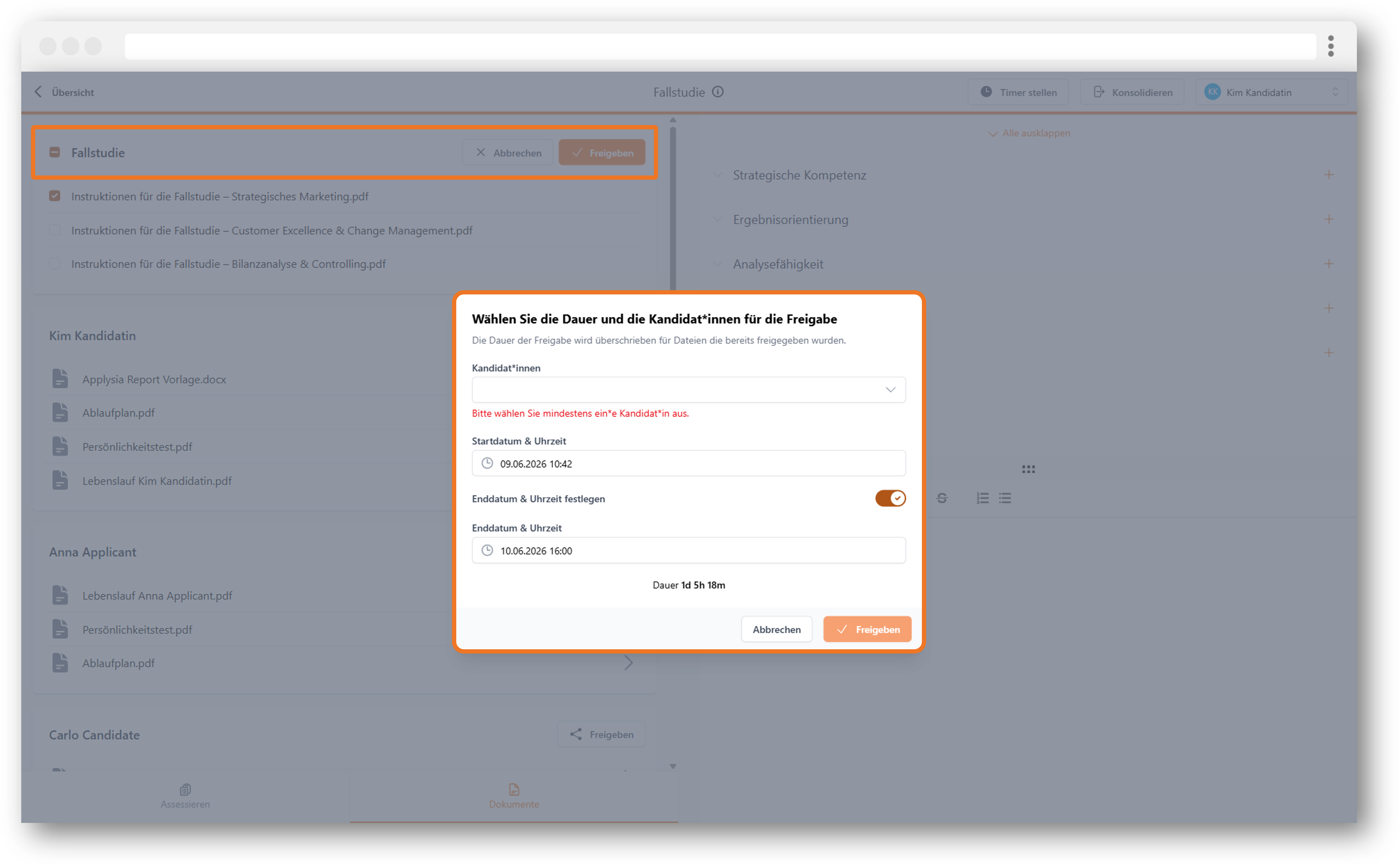
Standardmäßig ist als Freigabe-Startdatum das aktuelle Datum eingestellt. Um das Datum und die Zeit zu ändern, klicken Sie in das Feld "Startdatum & Uhrzeit", es öffnet sich ein neues Pop-up-Fenster, in dem Sie in der Kalenderansicht das gewünschte Datum und die Uhrzeit auswählen können.
Das Freigabedatum muss in der Zukunft liegen.
Sie können genau wie oben beschrieben auch das Enddatum und die Uhrzeit anpassen.
Wenn Sie die Freigabedauer ausgewählt haben, klicken Sie unten rechts auf "Freigeben". Sie sehen dann wieder eine Übersicht über die Dokumente. In der Dokumentenübersicht wird angezeigt, wie lange das Dokument mit welcher*m Kandidat*in geteilt ist.
Sobald das Dokument geteilt wurde, bekommt der*die Kandidat*in automatisch eine E-Mail mit einem Link und einem Code an die E-Mail-Adresse, die in der Administrationsoberfläche hinterlegt wurde, und kann das freigegebene Dokument im Kandidat*innen-Portal einsehen und ggf. herunterladen. Mehr Informationen dazu finden Sie hier.
 Die E-Mail wird beim erstmaligen Teilen automatisch versendet. Teilen Sie Dokumente also nur, wenn der*die Kandidat*in auch tatsächlich schon Zugriff erhalten soll. Die E-Mail wird nur beim erstmaligen Teilen (und nicht bei erneutem Teilen) versendet.
Alternativ kann der Zugangscode auch schon vorab mit den Kandidat*innen geteilt werden, sodass diese bereits vor Beginn des Assessments Zugriff auf das Kandidat*innen-Portal erhalten. Der Code kann aus der Administrationsoberfläche abgerufen werden. Optional können die Kandidat*innen auch per Einladungs-E-Mail eingeladen werden. Mehr dazu finden Sie unter "Kandidat*innen".
Um die Freigabe zu beenden, klicken Sie auf "Freigabe beenden" neben dem entsprechenden Dokument. In dem neuen Pop-up-Fenster können Sie die Freigabe beenden, indem Sie auf "Bestätigen" klicken. Alternativ können Sie den Vorgang auch "Abbrechen". Durch Klick auf "Bestätigen" wird die Freigabe sofort beendet, auch vor Ablauf der eingestellten Freigabedauer.